빠른 시작 (Quick Start)
Test Solution SDK 연동의 첫 단계를 시작해 보세요. 이 가이드를 따라 하면 5분 안에 여러분의 앱에서 성격 유형 검사를 실행할 수 있습니다.
여기서는 필수 파라미터만을 사용하여 가장 기본적인 연동을 진행합니다. 테마 변경, 콜백 처리 등 더 많은 기능은 핵심 가이드에서 확인할 수 있습니다.
사전 준비
이 가이드를 시작하기 전, 아래 준비가 완료되었는지 확인해 주세요.
- SDK 설치 완료: 설치 가이드에 따라 Host 앱에 Test Solution SDK 모듈 연동을 완료해야 합니다.
- 필수 값 확인: SDK 연동에 필요한 아래의 필수 값들을 미리 준비해 주세요.
goodsId(String): 각 테스트 상품에 부여된 고유 IDsuid(String): 검사를 진행하는 사용자를 식별하기 위한 고유 IDlanguage(String): 테스트를 진행할 언어 (kr)
Android 연동 (Kotlin)
버튼 클릭과 같은 특정 이벤트가 발생했을 때 channel.invokeMethod("startTest", arguments)를 호출하여 검사를 시작할 수 있습니다.
1. AndroidManifest.xml에 권한 및 FlutterActivity추가
- SDK는 API 서버와 통신하기 위해 인터넷 권한이 필요합니다.
- Flutter 는 안드로이드 앱 내에서 플러터 화면을 표시하기 위해 FlutterActivity 를 제공합니다. 다른 모든 Activity와 마찬가지로 FlutterActivity 도
AndroidManifest.xml에 반드시 등록해야 합니다.
<?xml version="1.0" encoding="utf-8"?>
<manifest xmlns:android="http://schemas.android.com/apk/res/android">

    <uses-permission android:name="android.permission.INTERNET" />

    // ...

    <activity
        android:name="io.flutter.embedding.android.FlutterActivity"
        android:configChanges="orientation|keyboardHidden|keyboard|screenSize|locale|layoutDirection|fontScale|screenLayout|density|uiMode"
        android:hardwareAccelerated="true"
        android:windowSoftInputMode="adjustResize" />

    <activity
        android:name=".TestActivity"
        android:configChanges="orientation|keyboardHidden|keyboard|screenSize|locale|layoutDirection|fontScale|uiMode"
        android:hardwareAccelerated="true"
        android:launchMode="singleTop"
        android:windowSoftInputMode="adjustResize" />

    // ...
2. 실행 코드 작성
TestActivity.kt 파일에 테스트를 시작하는 코드를 추가합니다.
package com.example.myhostapp

import android.util.Log
import io.flutter.embedding.android.FlutterActivity
import io.flutter.embedding.engine.FlutterEngine
import io.flutter.plugin.common.MethodChannel

class TestActivity : FlutterActivity() {
    private val CHANNEL = "com.mscbrain.sdk.test_solution_sdk/channel"

    override fun configureFlutterEngine(flutterEngine: FlutterEngine) {
        super.configureFlutterEngine(flutterEngine)

        val channel = MethodChannel(flutterEngine.dartExecutor.binaryMessenger, CHANNEL)

        val goodsId = intent.getStringExtra("goodsId")
        val suid = intent.getStringExtra("suid")
        val language = intent.getStringExtra("language")

        val startData = mapOf(
            "suid" to suid,
            "goodsId" to goodsId,
            "language" to language,
        )
        channel.invokeMethod("startTest", startData)

    }
}
MainActivity.kt 파일에 TestActivity.kt 를 호출하는 로직을 추가합니다.
// ...

fun onStartTestClick() {
    val intent = Intent(this, TestActivity::class.java)

    intent.putExtra("goodsId", [GOODS_ID])    // 발급받은 상품 ID를 입력하세요.
    intent.putExtra("suid", [SUID])           // 발급받은 사용자 식별 고유 ID를 입력하세요.
    intent.putExtra("language", [LANGUAGE])   // 지원 언어 코드를 입력하세요.

    startActivity(intent)
}
iOS 연동 (Swift)
Android와 마찬가지로, channel.invokeMethod("startTest", arguments:)를 호출하여 검사를 시작합니다.
1. 실행 코드 작성
- UIKit (Storyboard)
- SwiftUI
ViewController.swift 파일에 테스트를 시작하는 버튼과 관련 코드를 추가합니다.
import UIKit
import Flutter

class ViewController: UIViewController {

    private let CHANNEL: String = "com.mscbrain.sdk.test_solution_sdk/channel"

    @IBAction func showFlutterButtonTapped(_ sender: UIButton) {
        let flutterEngine = FlutterEngine(name: "MSCFlutterEngine")

        flutterEngine.run()

        let flutterViewController = FlutterViewController(engine: flutterEngine, nibName: nil, bundle: nil)
        flutterViewController.modalPresentationStyle = .fullScreen

        let channel = FlutterMethodChannel(name: CHANNEL, binaryMessenger: flutterViewController.binaryMessenger)

        let startData: [String: Any] = [
            "goodsId": "[GOODS_ID]",       // 발급받은 상품 ID를 입력하세요.
            "suid": "[SUID]",              // 발급받은 사용자 식별 고유 ID를 입력하세요.
            "language": "[LANGUAGE]"       // 지원 언어 코드를 입력하세요.
        ]

        channel.invokeMethod("startTest", arguments: startData)

        present(flutterViewController, animated: true, completion: nil)
    }
}
먼저 UIViewControllerRepresentable 프로토콜을 사용하여 FlutterViewController를 SwiftUI에서 사용할 수 있도록 만들어줍니다.
import SwiftUI
import Flutter

struct FlutterView: UIViewControllerRepresentable {

    private let CHANNEL: String = "com.mscbrain.sdk.test_solution_sdk/channel"

    func makeUIViewController(context: Context) -> some UIViewController {
        let flutterEngine = FlutterEngine(name: "MSCFlutterEngine")

        flutterEngine.run()

        let flutterViewController = FlutterViewController(engine: flutterEngine, nibName: nil, bundle: nil)

        let channel = FlutterMethodChannel(name: CHANNEL, binaryMessenger: flutterViewController.binaryMessenger)

        let startData: [String: Any] = [
            "goodsId": "[GOODS_ID]",       // 발급받은 상품 ID를 입력하세요.
            "suid": "[SUID]",              // 발급받은 사용자 식별 고유 ID를 입력하세요.
            "language": "[LANGUAGE]"       // 지원 언어 코드를 입력하세요.
        ]

        channel.invokeMethod("startTest", arguments: startData)

        return flutterViewController
    }

    func updateUIViewController(_ uiViewController: UIViewControllerType, context: Context) {
    }
}
이제 위에서 만든 FlutterView를 실제 화면의 버튼과 연결하여 띄워봅니다.
import SwiftUI

struct ContentView: View {
    @State private var isShowingFlutter = false

    var body: some View {
        VStack {
            Button("테스트 시작") {
                self.isShowingFlutter = true
            }
            .padding()
            .background(Color.orange)
            .foregroundColor(.white)
            .cornerRadius(8)
        }
        .fullScreenCover(isPresented: $isShowingFlutter) {
            FlutterView()
                .ignoresSafeArea()
        }
    }
}
실행 및 확인
- 위 코드의 Placeholder(
GOODS_ID,SUID,LANGUAGE)를 실제 값으로 교체합니다. - 앱을 빌드하고 실행합니다.
테스트 시작버튼을 탭합니다.- 성공! 아래와 같이 Test Solution의 채팅형 검사 화면이 나타나면 정상적으로 연동된 것입니다.
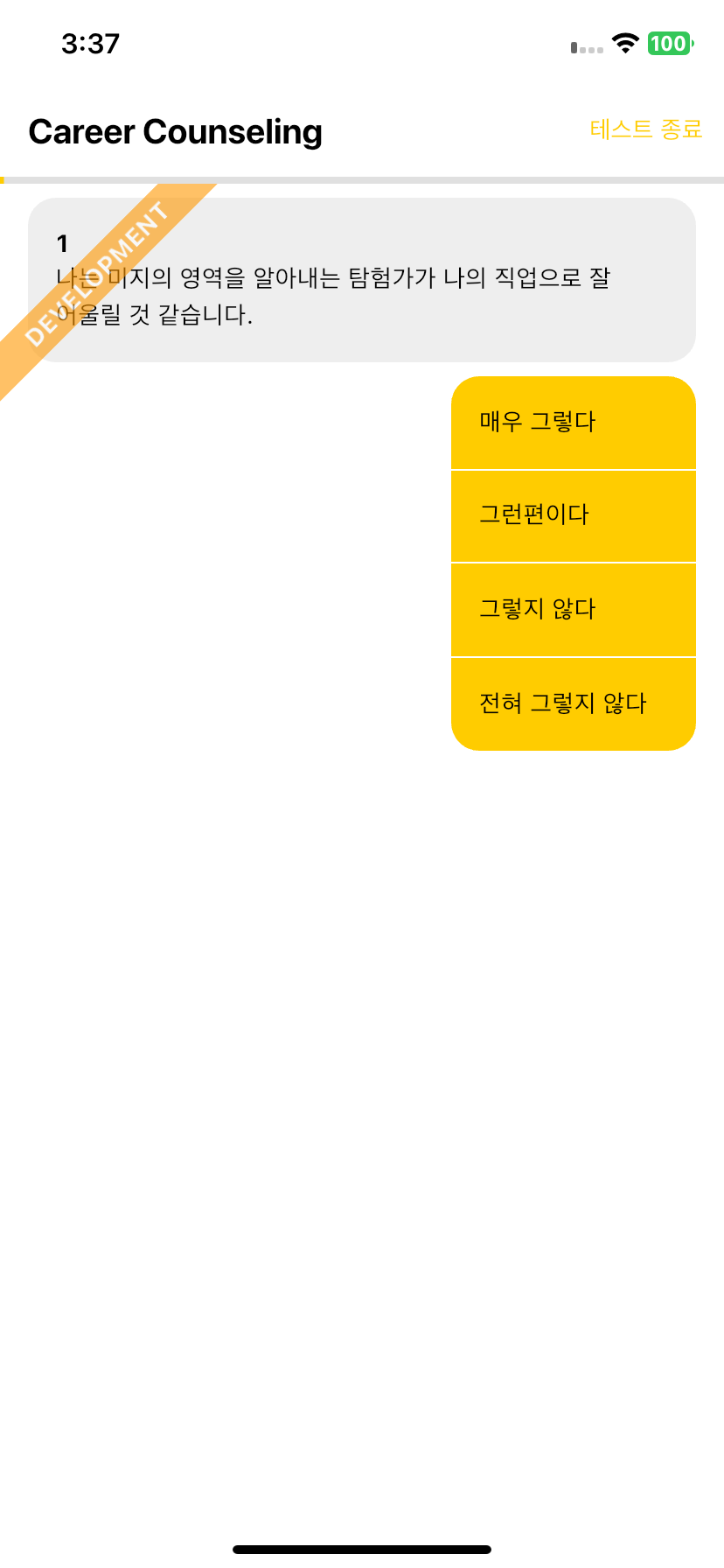
개발 모드가 활성화 된 상태의 화면입니다. 개발 모드 활성화는 isDevelopment 파라미터를 true로 설정하여 가능하며, 활성화시 좌측 상단에 'DEVELOPMENT' 배너가 표시됩니다.
다음 단계
축하합니다! 성공적으로 Test Solution SDK를 앱에 연동했습니다.
이제 SDK가 제공하는 다양한 기능들을 확인해볼 차례입니다.